笔记本实现虚拟多屏的五种实用方法
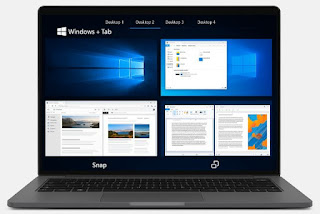
如果你希望在笔记本电脑上高效管理多个窗口,那么虚拟多屏功能就是你的理想选择。 无需额外外接显示器,只需善用系统或工具,就能大幅提升你的多任务处理效率。 本文将介绍 五种通过 Windows 系统内建功能和免费工具实现虚拟多屏的实用方法 。 1. Windows 内建虚拟桌面功能 虚拟桌面 允许你在一个实际屏幕中创建多个工作空间, 适用于分任务处理且需要快速切换环境的用户。 Win + Tab: 查看所有虚拟桌面 Win + Ctrl + D: 创建新的虚拟桌面 Win + Ctrl + 左/右: 在桌面间切换 Win + Ctrl + F4: 关闭当前桌面 例如:桌面1处理文档编辑,桌面2播放视频,桌面3运行设计软件, 在多个任务之间流畅切换。 2. Snap Assist 分屏功能 想要像真实多屏一样在一个屏幕中并排显示应用程序, 可以使用 Windows 的 窗口吸附(Snap)功能 。 Win + 左/右方向键: 左右分屏 Win + 上/下方向键: 上下分屏 Win + Shift + 方向键: 跨显示器移动窗口 3. Microsoft PowerToys 的 FancyZones 高级窗口布局 若需要更自由的窗口布局,建议使用 Microsoft PowerToys 套件中的 FancyZones 功能。 你可以自定义窗口区域,并将应用程序自动吸附到固定位置。 功能: 将屏幕划分为多个可吸附的区域 优点: 支持保存布局,视觉整洁 安装: 下载安装 PowerToys 并启用 FancyZones 例如:左侧显示视频播放,中间是文档编辑器,右侧为通讯软件, 组合成高效工作区。 4. VirtuaWin:轻量级虚拟桌面工具 如果你的设备配置较低或系统功能不全, VirtuaWin 是一个非常轻巧的虚拟桌面解决方案。 最多可支持 16 个桌面,还可自定义快捷键和图标。 官网: virtuawin.sourceforge.net 特点: 运行资源占用低 支持: 界面简...